
ChatGPT に chiyo-co をつなぐ
MCP 連携ガイドChatGPT の接続手順
ChatGPT のプラグインに chiyo-co を登録すると、ChatGPT との会話の中からコピペチェックを頼めるようになります。登録は「カスタム MCP サーバー」として行います。CROCO ID でログインして許可するだけで、API キーの発行は要りません。
はじめる前に
- chiyo-co の利用登録を済ませた CROCO ID(未登録の CROCO ID では、ログインした後にエラーになります)
- 接続先の URL:
https://kagemusya.biz-samurai.com/mcp
※ご利用のプランやワークスペースの設定によっては、「カスタム MCP サーバーを作成」が表示されない場合があります。
※画面は 2026 年 10 月 6 日時点の Web 版のものです。ChatGPT の画面やメニューの名前は変わることがあります。
- プラグインの画面を開く
- 「カスタム MCP サーバーを作成」を選ぶ
- 名前と URL を入力する
- プラグインとして作成する
- 「chiyo-co に進む」を押す
- CROCO ID で許可する
- 接続を確かめる
- 会話で chiyo-co を選んで頼む
接続する
-
1プラグインの画面を開く
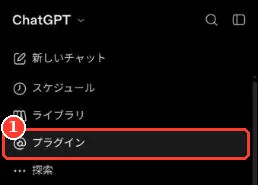
ChatGPT の左のメニューから「プラグイン」①を開きます。
-
2「カスタム MCP サーバーを作成」を選ぶ
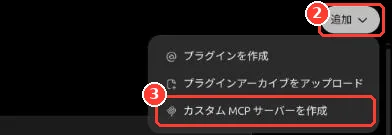
画面右上の「追加」②から「カスタム MCP サーバーを作成」③を選びます。すぐ上にある「プラグインを作成」とは別のメニューなのでご注意ください。
-
3名前と URL を入力する
「名前」①に、一覧で見分けやすい名前(例: chiyo-co)を入力します。「説明」は空欄でも構いません。
「接続タイプ」は「サーバー URL」のまま、URL の欄②に
https://kagemusya.biz-samurai.com/mcpを入力します。「認証」③は「OAuth」のままにします。OAuth の詳細設定は自動で検出されるため、変更は要りません。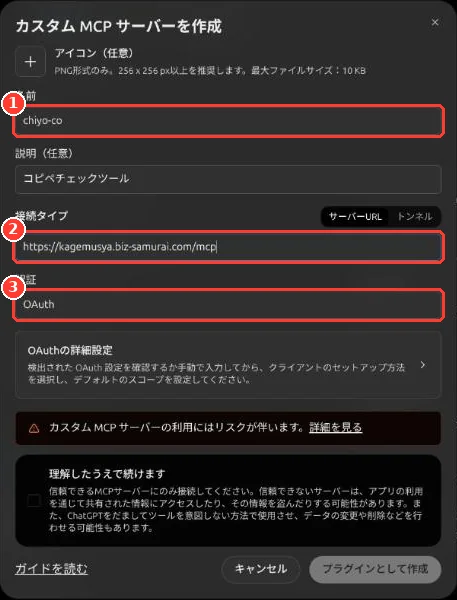
-
4プラグインとして作成する
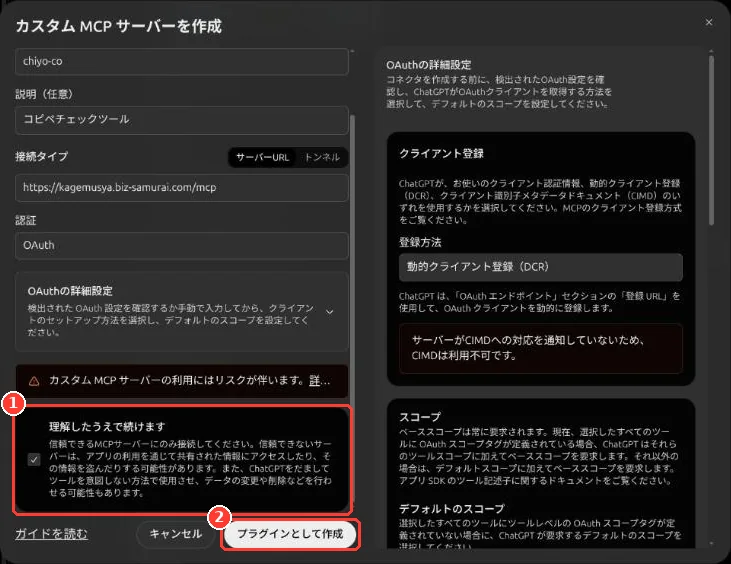
注意書きを読み、「理解したうえで続けます」①にチェックを入れて、「プラグインとして作成」②を押します。
画面の右側の OAuth の詳細設定は、自動で検出された設定(動的クライアント登録)のままで構いません。
-
5「chiyo-co に進む」を押す
「chiyo-co を接続する」という画面が出たら、「chiyo-co に進む」①を押します。CROCO ID のログイン画面が開くので、chiyo-co で使っている CROCO ID でログインしてください。
すでに CROCO ID にログインしている場合は、ログイン画面を飛ばして次の許可の画面が表示されます。
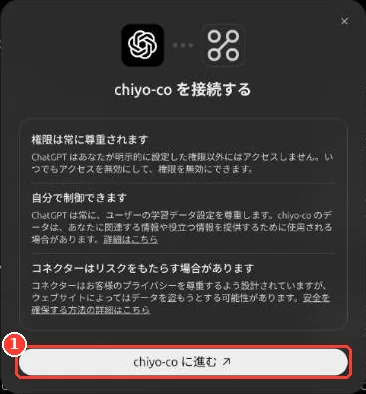
画面に出る名前は、手順 3 で入力したものです。 -
6CROCO ID で許可する
ChatGPT に許可する操作として「分析結果を見る」と「分析を実行する(チケットを消費します)」が表示されます。ChatGPT の場合は、このほかに「アカウントを識別する情報を受け取る」が含まれます。ChatGPT が、どのアカウントとつないだかを見分けるためのものです。
内容を確認して「許可する」①を押します。CROCO ID のパスワードが ChatGPT に渡ることはありません。
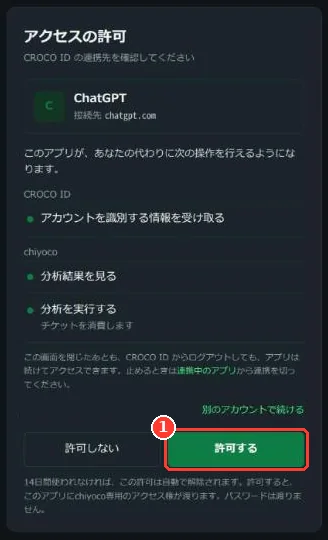
ログイン中のメールアドレスは伏せています。 -
7接続を確かめる
ChatGPT の設定の「プラグイン」で chiyo-co を開くと、「接続済みアカウント」①に chiyo-co のアカウントが表示されます。これで接続は完了です。
「権限」からは、ChatGPT が操作の前に確認を求めるタイミングを選べます。
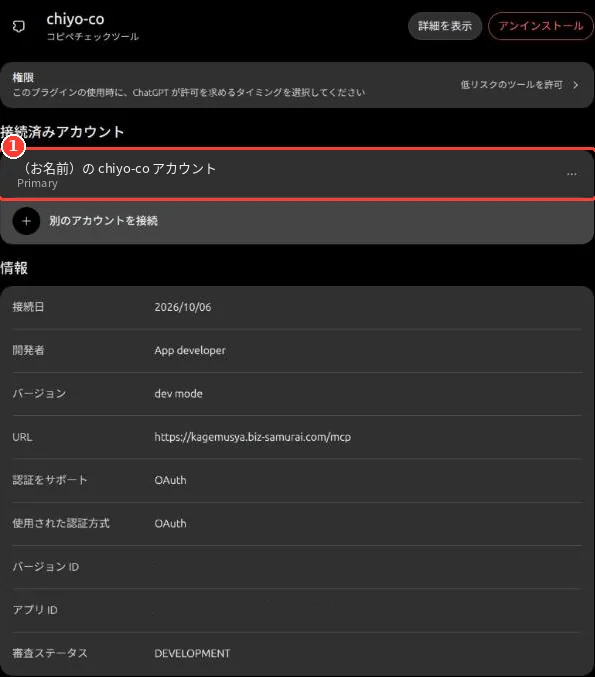
アカウント名は伏せています。
使ってみる
-
8会話で chiyo-co を選んで頼む
チャットの入力欄の下の「プラグイン」①から、手順 3 で付けた名前のプラグイン②を選びます。
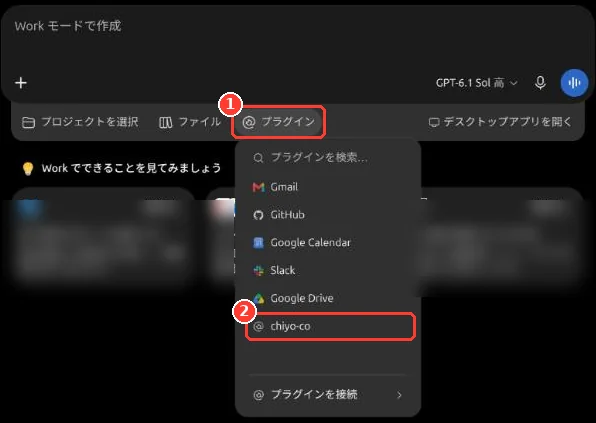
おすすめの表示はぼかしています。 最初は、カウントを消費しない質問で試すのがおすすめです。「今月の残りカウントを教えて」と頼むと、ChatGPT が chiyo-co を使って答えます。
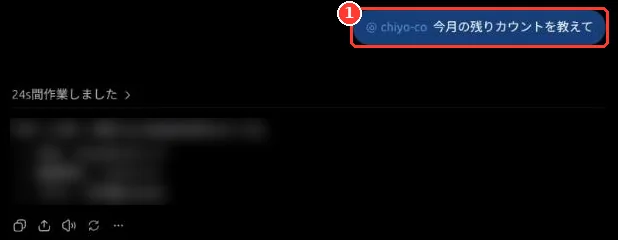
回答の部分はぼかしています。 答えが返ってきたら準備は完了です。原稿のチェックも、普通の言葉で頼めます。業務での頼み方は MCP 活用シーン集にまとめています。
デスクトップアプリで使う
Web 版で作成したプラグインは、ChatGPT のデスクトップアプリでも使えます。アプリに表示されない場合は、アプリを再起動してください。
※同じ URL のプラグインをアプリ側で重ねて作成しようとすると、エラーになることがあります。
連携を切るとき
ChatGPT の画面で切る
ChatGPT の設定の「プラグイン」で chiyo-co を開き、右上の「アンインストール」を押します(手順 7 の画面)。
CROCO ID の画面で切る
ChatGPT の画面で削除しただけでは、CROCO ID 側の許可が残ることがあります。確実に切りたいときは、CROCO ID の「連携中のアプリ」で ChatGPT の「連携を切る」①を押します。遅くとも 10 分ほどで、ChatGPT からは使えなくなります。
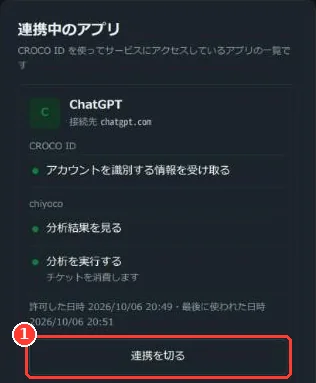
14 日間使わなかった連携は自動で解除され、次に使うときに改めてログインを求められます。
うまくいかないとき
「カスタム MCP サーバーを作成」が表示されない
ご利用のプランやワークスペースの設定によっては表示されません。会社などのワークスペースでお使いの場合は、管理者の設定が必要なことがあります。
ログインした後にエラーになる
ログインした CROCO ID で chiyo-co の利用登録が済んでいない可能性があります。chiyo-co にログインして利用登録を済ませてから、もう一度接続してください。
解析の実行だけができない
CROCO ID の「連携中のアプリ」で連携を切ってから接続し直し、許可の画面に「分析を実行する」が含まれていることを確認してください。
このほかの症状は、MCP 連携ガイドの「うまく接続できないとき」をご覧ください。解決しない場合はお問い合わせよりご連絡ください。
Claude でつなぐ場合は、Claude の接続手順をご覧ください。