
Claude に chiyo-co をつなぐ
MCP 連携ガイドClaude の接続手順
claude.ai のカスタムコネクタに chiyo-co を登録すると、Claude との会話の中からコピペチェックを頼めるようになります。CROCO ID でログインして許可するだけで、API キーの発行や設定ファイルの編集は要りません。
claude.ai で追加したコネクタは、同じアカウントの Claude Desktop でもそのまま使えます。
はじめる前に
- chiyo-co の利用登録を済ませた CROCO ID(未登録の CROCO ID では、ログインした後にエラーになります)
- 接続先の URL:
https://kagemusya.biz-samurai.com/mcp
※プランや組織の設定によっては、カスタムコネクタを追加できない場合があります。
※画面は 2026 年 10 月 6 日時点のものです。Claude の画面やメニューの名前は変わることがあります。
接続する
-
1コネクタの画面を開く
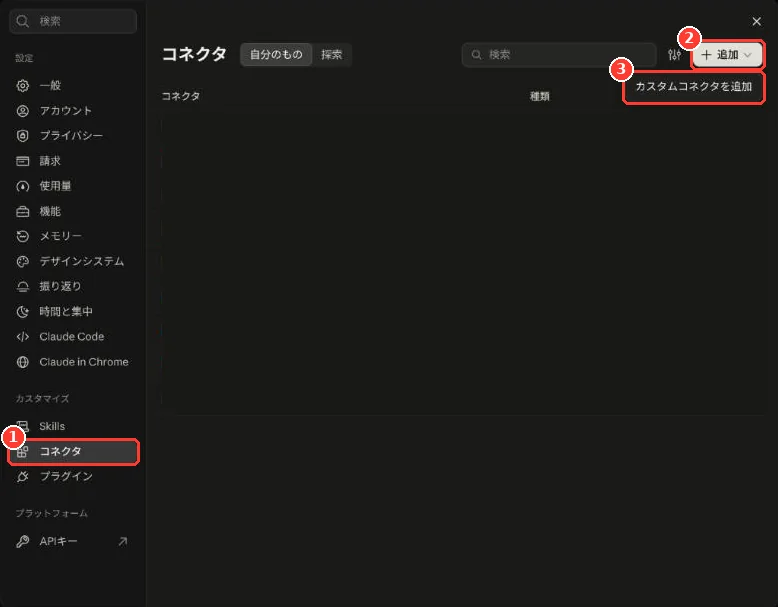
claude.ai の設定画面を開き、左のメニューの「カスタマイズ」にある「コネクタ」①を選びます(claude.ai/settings/connectors を直接開くこともできます)。右上の「追加」②から「カスタムコネクタを追加」③を選びます。
-
2名前と URL を入力する
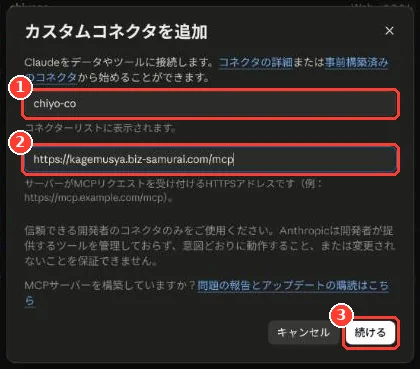
1 つ目の欄①に、一覧で見分けやすい名前(例: chiyo-co)を入力します。2 つ目の欄②に接続先の URL
https://kagemusya.biz-samurai.com/mcpを入力し、「続ける」③を押します。認証の設定は自動で検出されるため、入力するのは名前と URL だけです。
-
3「連携させる」を押す
追加したコネクタの画面が開き、「まだ接続されていません」と表示されます。「連携させる」①(「連携/連携させる」と表示されることもあります)を押すと、CROCO ID のログイン画面が開きます。chiyo-co で使っている CROCO ID でログインしてください。
すでに CROCO ID にログインしている場合は、ログイン画面を飛ばして次の許可の画面が表示されます。
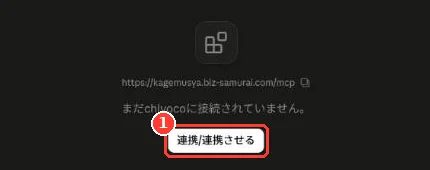
手順 3 以降の画面は、以前から登録してあったコネクタ(chiyoco)で撮影したため、手順 2 の画面と名前が異なります。 -
4CROCO ID で許可する
Claude に許可する操作として「分析結果を見る」と「分析を実行する(チケットを消費します)」が表示されます。内容を確認して「許可する」①を押します。
別の CROCO ID でつなぎたいときは、「別のアカウントで続ける」を押してログインし直します。CROCO ID のパスワードが Claude に渡ることはありません。
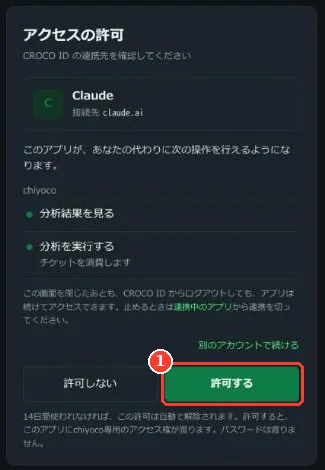
ログイン中のメールアドレスは伏せています。 -
5接続を確かめる
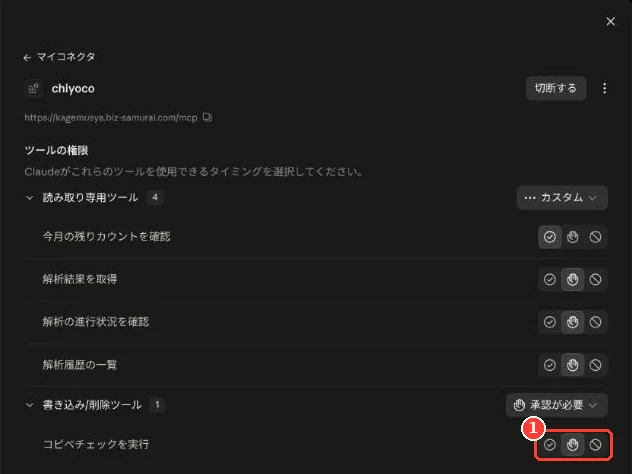
Claude の画面に戻ると、chiyo-co で使える操作(ツール)の一覧が表示されます。これで接続は完了です。
操作ごとに、Claude が使う前に確認を求めるかどうかを選べます。カウントを消費する「コピペチェックを実行」①は、手のアイコンの「承認が必要」にしておくと、実行のたびに確認が出るので安心です。
使ってみる
-
6会話でコネクタをオンにする
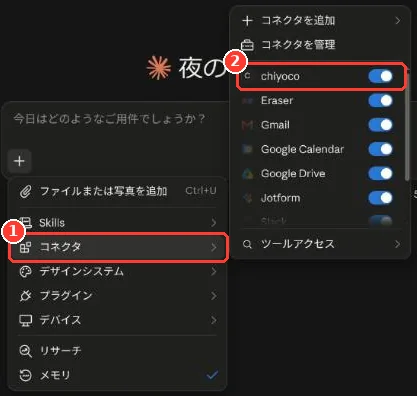
チャットの入力欄の「+」から「コネクタ」①を開き、手順 2 で付けた名前のコネクタ②がオンになっていることを確認します。
-
7頼んでみる
最初は、カウントを消費しない質問で試すのがおすすめです。「chiyo-co で今月の残りカウントを教えて」と頼むと、Claude が chiyo-co の「今月の残りカウントを確認」を使って①答えます。
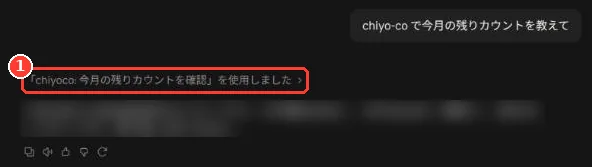
回答の部分はぼかしています。 答えが返ってきたら準備は完了です。原稿のチェックも、普通の言葉で頼めます。業務での頼み方は MCP 活用シーン集にまとめています。
連携を切るとき
Claude の画面で切る
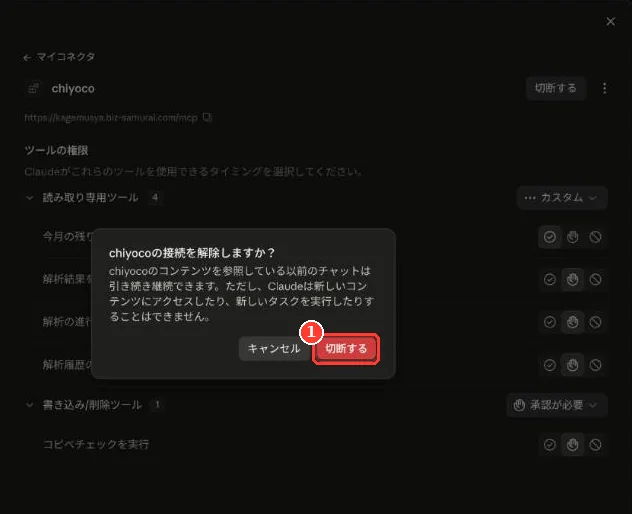
コネクタの画面で chiyo-co を開き、右上の「切断する」を押します。確認が出たら「切断する」①を押します。
CROCO ID の画面で切る
Claude の画面で切断しただけでは、CROCO ID 側の許可が残ることがあります。確実に切りたいときは、CROCO ID の「連携中のアプリ」で Claude の「連携を切る」①を押します。遅くとも 10 分ほどで、Claude からは使えなくなります。
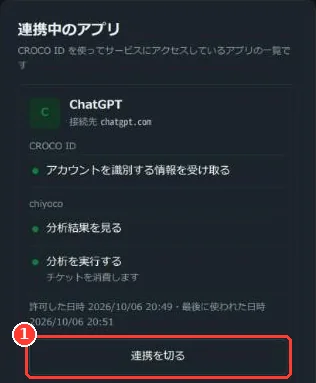
14 日間使わなかった連携は自動で解除され、次に使うときに改めてログインを求められます。
うまくいかないとき
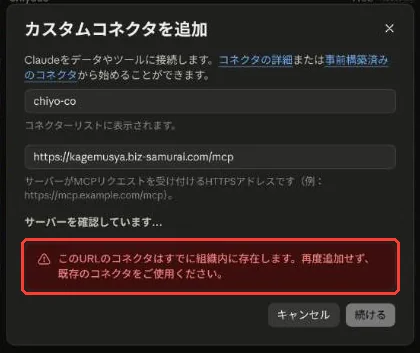
「このURLのコネクタはすでに組織内に存在します」と表示される
同じ URL のコネクタがすでに登録されています。新しく追加せず、コネクタの一覧から URL が https://kagemusya.biz-samurai.com/mcp のコネクタを開いて「連携させる」を押してください。名前は登録した人が付けたものなので、chiyo-co とは限りません。組織のアカウントでは、管理者が追加したコネクタが一覧に出ていることがあります。
ログインした後にエラーになる
ログインした CROCO ID で chiyo-co の利用登録が済んでいない可能性があります。chiyo-co にログインして利用登録を済ませてから、手順 3 からやり直してください。
「コピペチェックを実行」だけが使えない
手順 5 の画面で、「コピペチェックを実行」がブロックになっていないか確認してください。それでも使えない場合は、CROCO ID の「連携中のアプリ」で連携を切ってから接続し直し、許可の画面に「分析を実行する」が含まれていることを確認してください。
このほかの症状は、MCP 連携ガイドの「うまく接続できないとき」をご覧ください。解決しない場合はお問い合わせよりご連絡ください。
ChatGPT でつなぐ場合は、ChatGPT の接続手順をご覧ください。